Thème
Démarrer une tournée
Ouvrir la tournée
Depuis l'accueil, touchez votre tournée. Avant le départ, l'écran liste toutes les étapes de la tournée (« 5 étapes : … ») : vous voyez d'un coup d'œil ce qui vous attend.
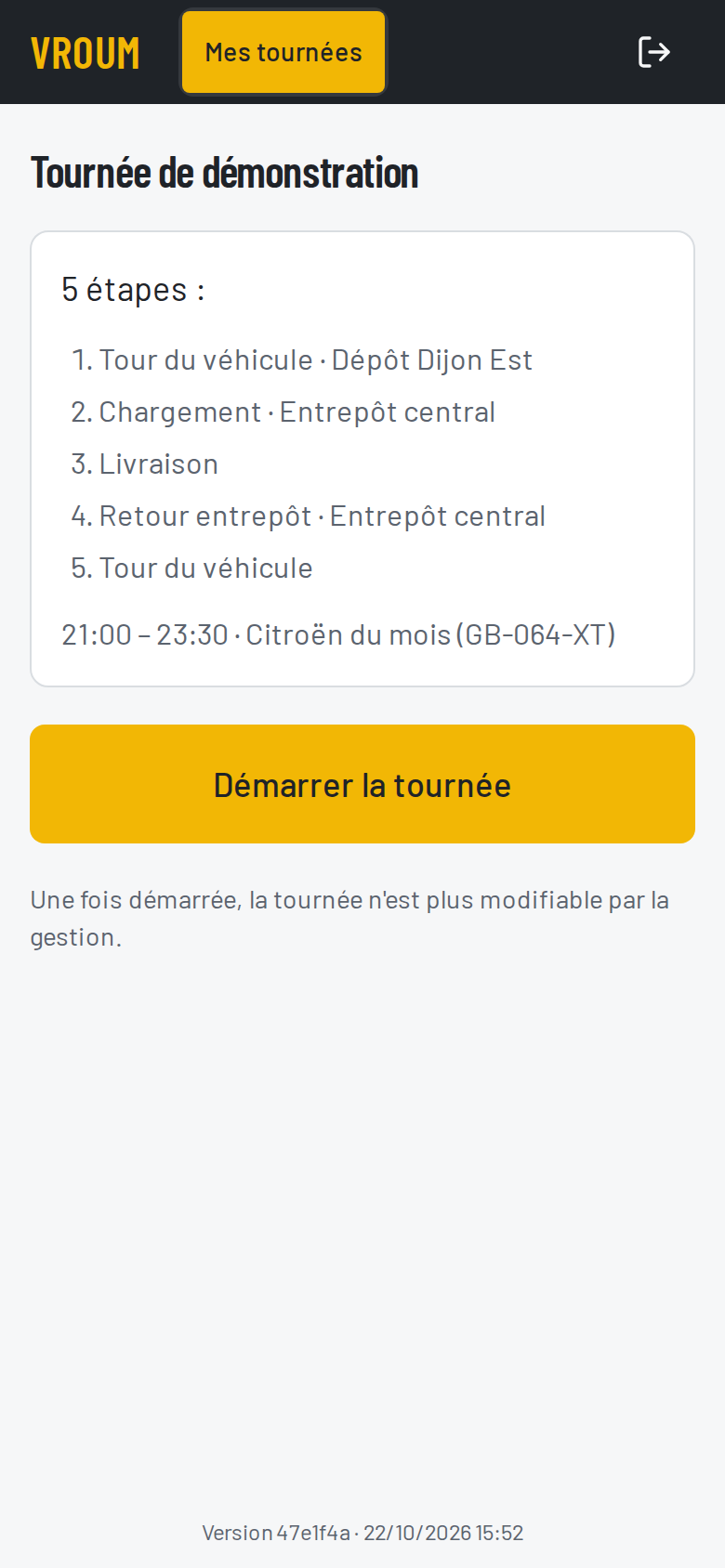
Touchez Démarrer la tournée. L'application affiche alors la première étape.
Si le bouton ne marche pas
La tournée ne peut pas démarrer si elle est « à affecter » (elle n'apparaît d'ailleurs pas sur votre accueil) ou si la configuration de ses étapes contient des erreurs : « La configuration des étapes contient des erreurs : corrigez-la avant de démarrer. » C'est à la gestion de la corriger : prévenez-la.
En route, puis sur place
Une étape qui a un lieu (le dépôt d'un tour du véhicule, l'entrepôt d'un chargement ou d'un retour) commence en route : l'écran vous guide.
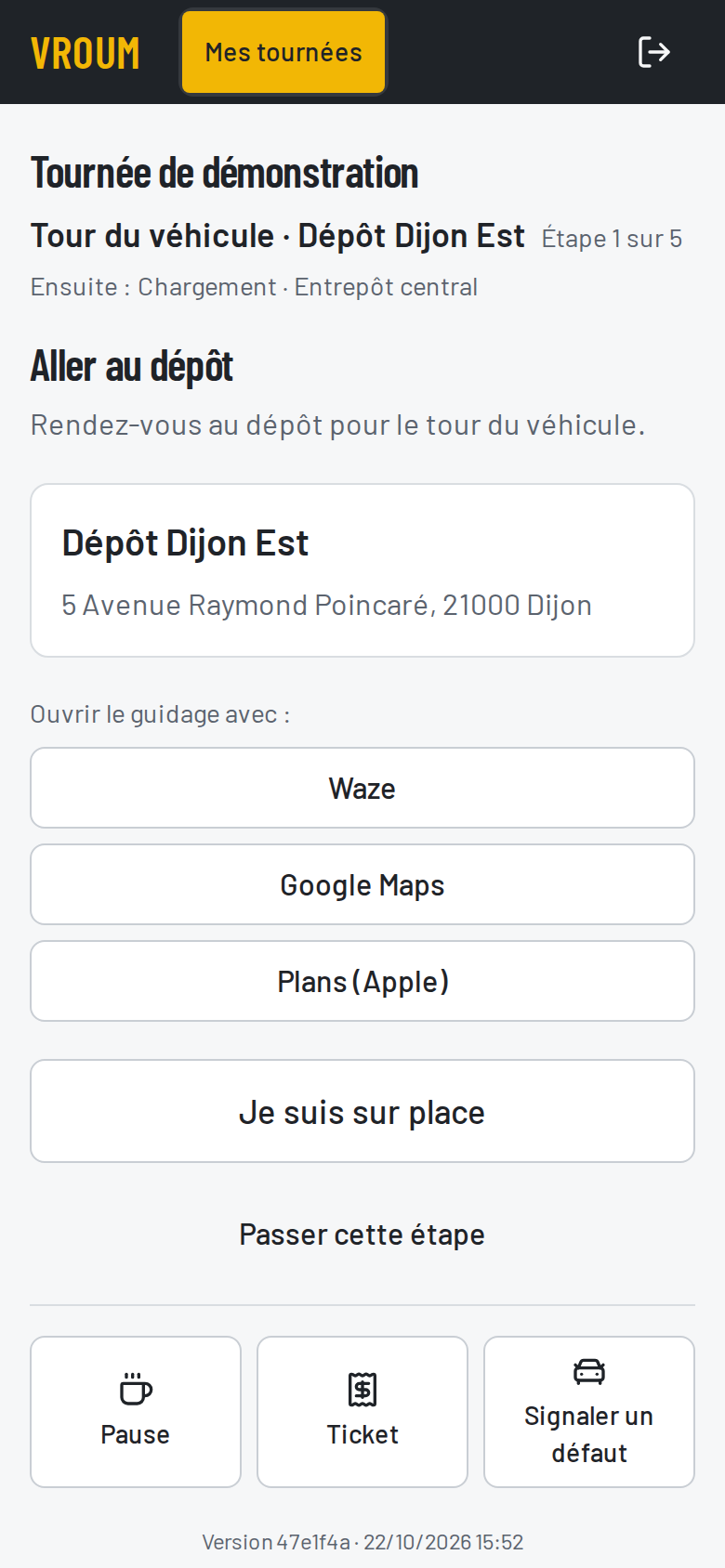
- Touchez l'application de guidage (Waze, Google Maps ou Plans) : l'itinéraire s'ouvre.
- À l'arrivée, revenez dans VROUM et touchez Je suis sur place.
- L'étape se déroule.
Je suis sur place ne dépend pas du GPS : vous pouvez toujours le toucher, même sans signal. Une étape sans lieu (un tour du véhicule fait là où vous êtes, une livraison) se déroule tout de suite.
Passer une étape
Certaines étapes affichent Passer cette étape (le tour du véhicule et le retour à l'entrepôt, par défaut). L'application vous demande de confirmer, et la gestion voit que vous l'avez passée. Un chargement ou une livraison ne se passent jamais.
Les boutons toujours présents
En bas de chaque écran de tournée : Pause, Ticket, Signaler un défaut. Ils sont là à tout moment, selon ce que la gestion a autorisé pour cette tournée. Voir Pendant la tournée.