Thème
Premiers pas
Se connecter
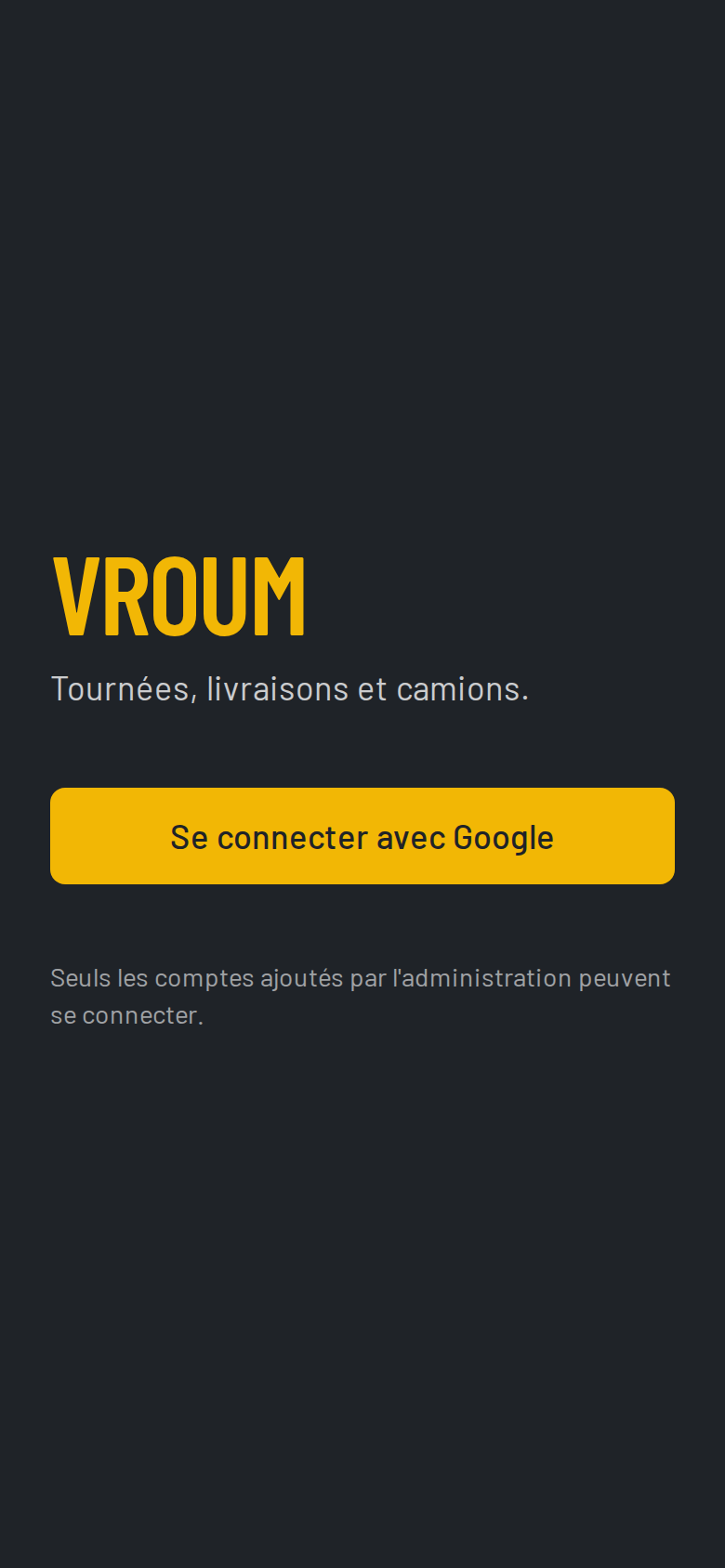
- Ouvrez l'adresse de VROUM dans le navigateur de votre téléphone ou de votre ordinateur.
- Touchez Se connecter avec Google et choisissez votre compte Google.
Seules les personnes ajoutées par l'administration peuvent se connecter. Il n'y a pas d'inscription : si votre adresse n'a pas été ajoutée, vous verrez la page « Accès refusé ». Demandez alors à l'administration de vous créer un compte (voir Utilisateurs et rôles).
- Le compte Google que vous utilisez à la première connexion est lié à votre fiche. Ensuite, seul ce compte Google peut se connecter pour vous, même si un autre compte porte la même adresse.
- Vous restez connecté·e 30 jours, prolongés à chaque utilisation : un chauffeur ne se reconnecte pas chaque matin.
- Si l'administration modifie vos rôles ou désactive votre compte, c'est immédiat, sans attendre la fin de votre session.
Installer VROUM sur l'écran d'accueil du téléphone
VROUM s'installe comme une application, sans passer par un magasin d'applications.
- Android (Chrome) : menu ⋮ → Ajouter à l'écran d'accueil (ou Installer l'application).
- iPhone (Safari) : bouton Partager → Sur l'écran d'accueil.
L'application installée s'ouvre en plein écran, sans barre d'adresse. Il n'y a donc pas de bouton « retour » du navigateur : le logo VROUM en haut de l'écran ramène toujours à l'accueil.
Votre rôle décide de ce que vous voyez
| Rôle | Ce qu'il permet |
|---|---|
| Chauffeur | Faire ses tournées dans l'espace chauffeur. |
| Chef d'équipe | Préparer les tournées des chauffeurs (démarrage, tour du véhicule, chargement) dans l'espace chauffeur. |
| Comptable | Espace gestion : véhicules, lieux, tournées, rapports d'activité… (pas les salaires, pas la position des chauffeurs). |
| Administrateur | Tout l'espace gestion, y compris les utilisateurs, les coûts des chauffeurs et la position des chauffeurs. Peut aussi préparer des tournées dans l'espace chauffeur. |
Une personne peut cumuler plusieurs rôles : elle cumule alors leurs droits. La matrice complète est dans Utilisateurs et rôles.
À l'ouverture : quel espace ?
- Si vous avez accès à l'espace gestion, vous arrivez dessus.
- Si vous n'avez accès qu'à l'espace chauffeur, vous arrivez dessus.
- Si vous avez accès aux deux, un sélecteur en haut de l'écran, Mes tournées / Gestion, permet de passer de l'un à l'autre.
La barre du haut et le pied de page
- Le logo VROUM ramène à l'accueil.
- Le sélecteur Mes tournées / Gestion (si vous avez les deux accès).
- Le bouton de déconnexion (flèche vers la droite).
- En bas : la version de l'application (un code court et la date de construction). Utile pour vérifier, après une mise à jour, que votre téléphone a bien la dernière version.
Quand une mise à jour est disponible
Un bandeau « Une mise à jour est disponible » apparaît en haut de l'écran. VROUM ne se recharge jamais tout seul : un chauffeur en train de photographier un colis ne perd rien. Touchez Mettre à jour quand vous êtes prêt·e ; vous revenez sur la même page.
Et si vous êtes perdu·e
- Page introuvable : touchez Retour à l'accueil.
- Une erreur est survenue : touchez Recharger l'application, ou Retour à l'accueil.
- Un message d'erreur sur une fiche (tournée, véhicule, lieu supprimé…) s'accompagne toujours d'un bouton Retour à l'accueil : vous n'êtes jamais bloqué·e.