Thème
Tournées
Une tournée est faite sur un créneau, par un chauffeur, avec un véhicule. Elle contient une liste d'étapes, copiées d'une tournée type ou composées à la main.
Menu Tournées, réservé aux comptables et aux administrateurs : voir et modifier les tournées sont deux droits distincts (voir Utilisateurs et rôles).
Les trois vues de la liste
Un sélecteur Jour / À affecter / Calendrier en haut de la page.
Jour
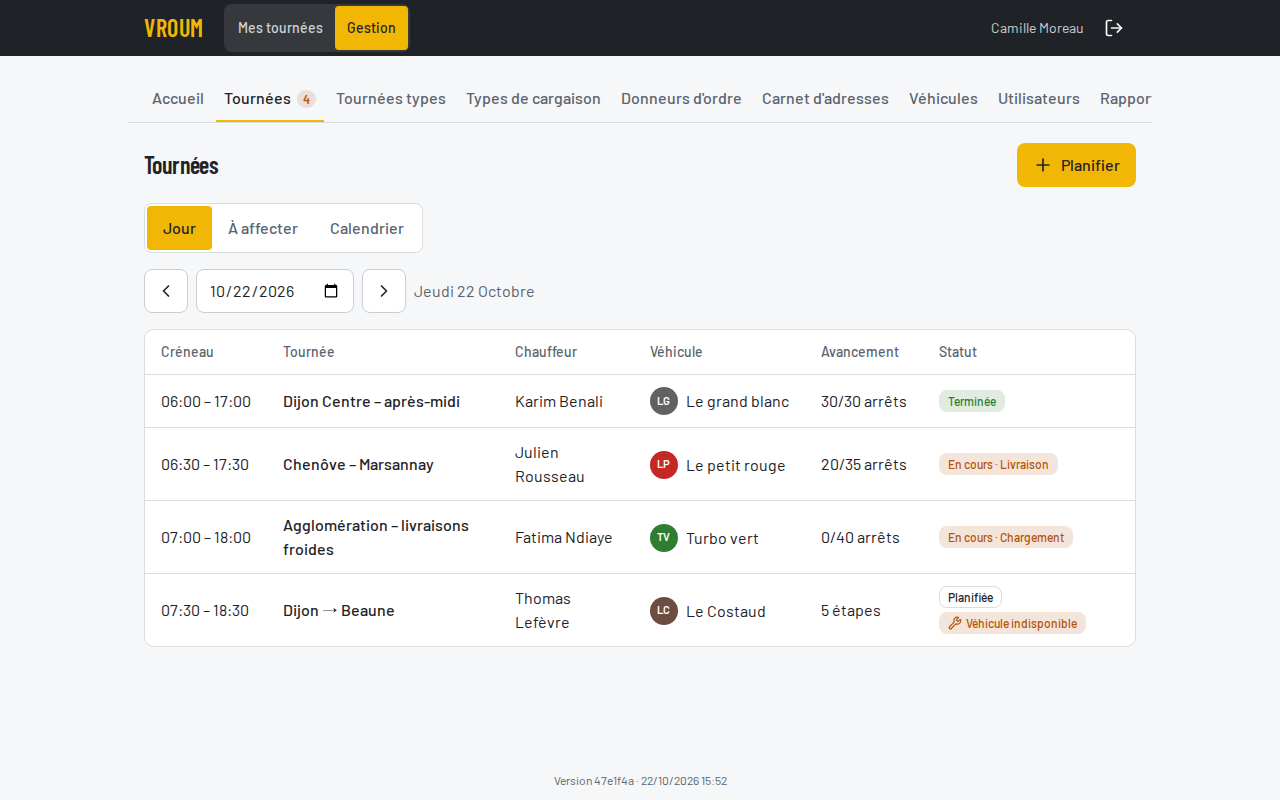
Les tournées d'un jour (début prévu ce jour-là), triées par heure de début : nom, chauffeur, véhicule (avec sa pastille), avertissements, avancement (étapes et arrêts faits), statut. Les flèches changent de jour, et le champ date permet d'aller à un jour précis. Un administrateur voit aussi le label « Position éloignée » (voir plus bas).
À affecter
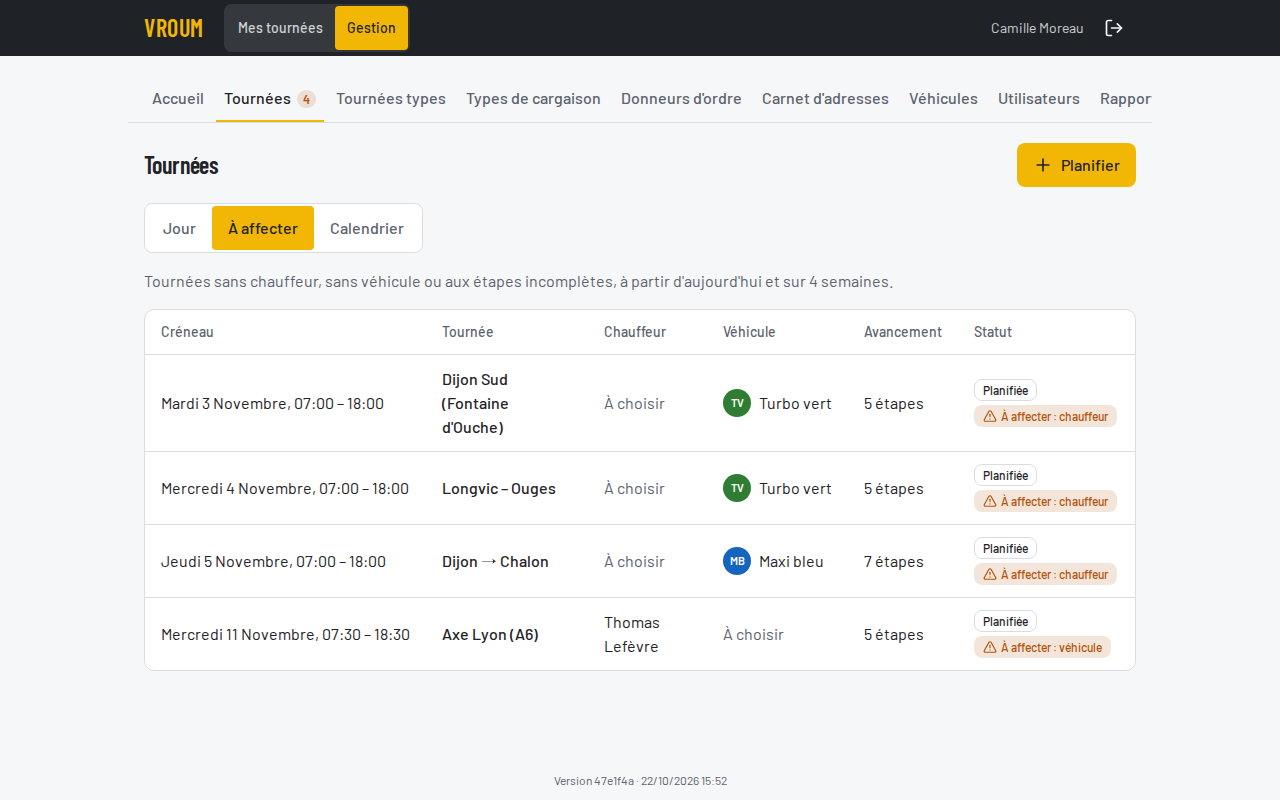
Toutes les tournées à affecter dont le début prévu est dans les 4 prochaines semaines, par date de début. Ce sont celles auxquelles il manque un chauffeur, un véhicule, ou une valeur d'une étape (le lieu d'un chargement, par exemple).
Calendrier
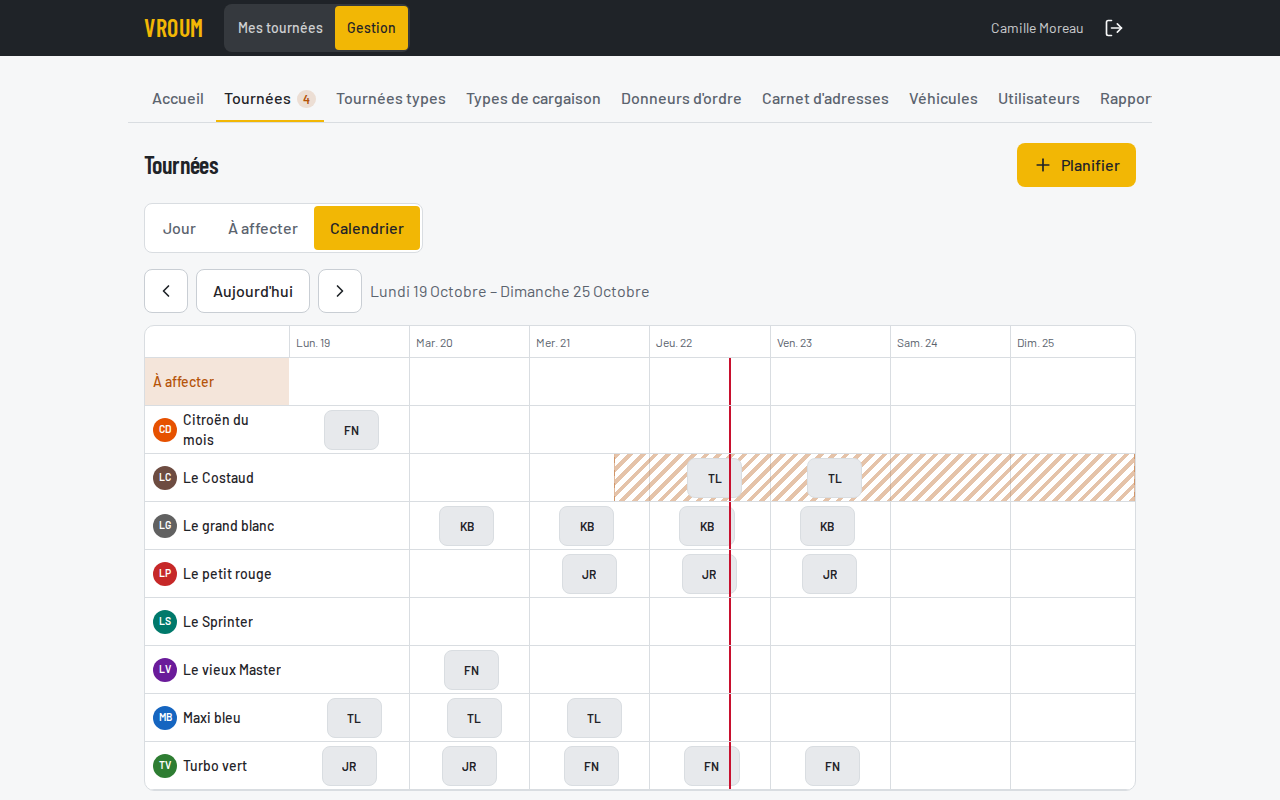
Pour voir d'un coup d'œil l'utilisation des véhicules. Lecture seule.
- Une ligne par véhicule en service, le temps à l'horizontale, avec la pastille du véhicule.
- Chaque tournée est une case du début à la fin prévus. Dedans : les initiales du chauffeur (« ? » sans chauffeur). Au survol : le nom de la tournée, le chauffeur et l'horaire. Un clic ouvre la fiche.
- Les indisponibilités (maintenances, pannes) sont une zone hachurée sur la ligne du véhicule.
- En haut, une ligne « À affecter » pour les tournées sans véhicule.
- Une ligne verticale marque l'heure actuelle. Les tournées annulées ne sont pas affichées.
- Semaine (du lundi au dimanche) sur grand écran, jour sur téléphone.
Planifier une tournée
Bouton Planifier de la liste.
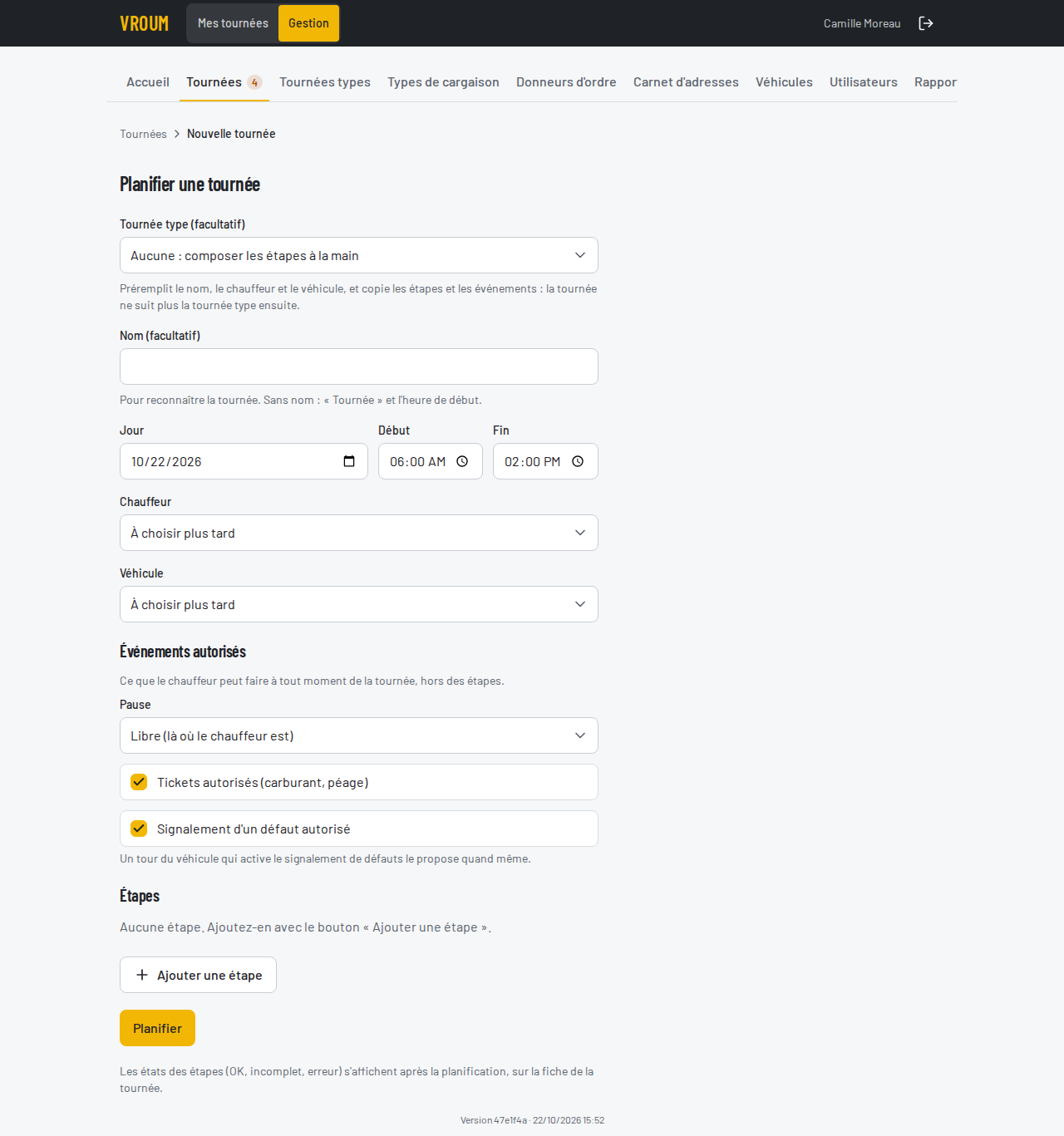
- Choisissez éventuellement une tournée type : elle préremplit le nom, le chauffeur et le véhicule, et copie ses étapes et ses événements. Sans tournée type, vous composerez les étapes à la main.
- Donnez un nom (facultatif), le jour, l'heure de début et l'heure de fin. Une fin plus tôt que le début veut dire « le lendemain » (tournée de nuit). Une tournée dure 24 heures au plus.
- Choisissez le chauffeur et le véhicule, ou laissez « À choisir plus tard » : on sait souvent quel véhicule bien avant de savoir qui le conduira.
- Réglez les événements autorisés et les étapes.
- Planifier.
Tous les champs sont détaillés dans Tournée.
Les règles que l'application vérifie
- Un véhicule ne peut pas avoir deux tournées planifiées ou en cours qui se chevauchent. Idem pour un chauffeur. (Un véhicule peut faire une tournée de nuit puis une tournée de jour avec deux chauffeurs différents.)
- Un véhicule ne peut pas faire une tournée qui finit après sa date de fin.
- Un véhicule en maintenance ou en panne sur le créneau ne peut pas être affecté : la modification est refusée, avec la raison (« Ce véhicule est en panne sur ce créneau (Ne démarre plus) : on ne peut pas l'affecter à cette tournée. »). Idem quand vous changez la date d'une tournée vers un créneau où le véhicule est indisponible.
La fiche d'une tournée
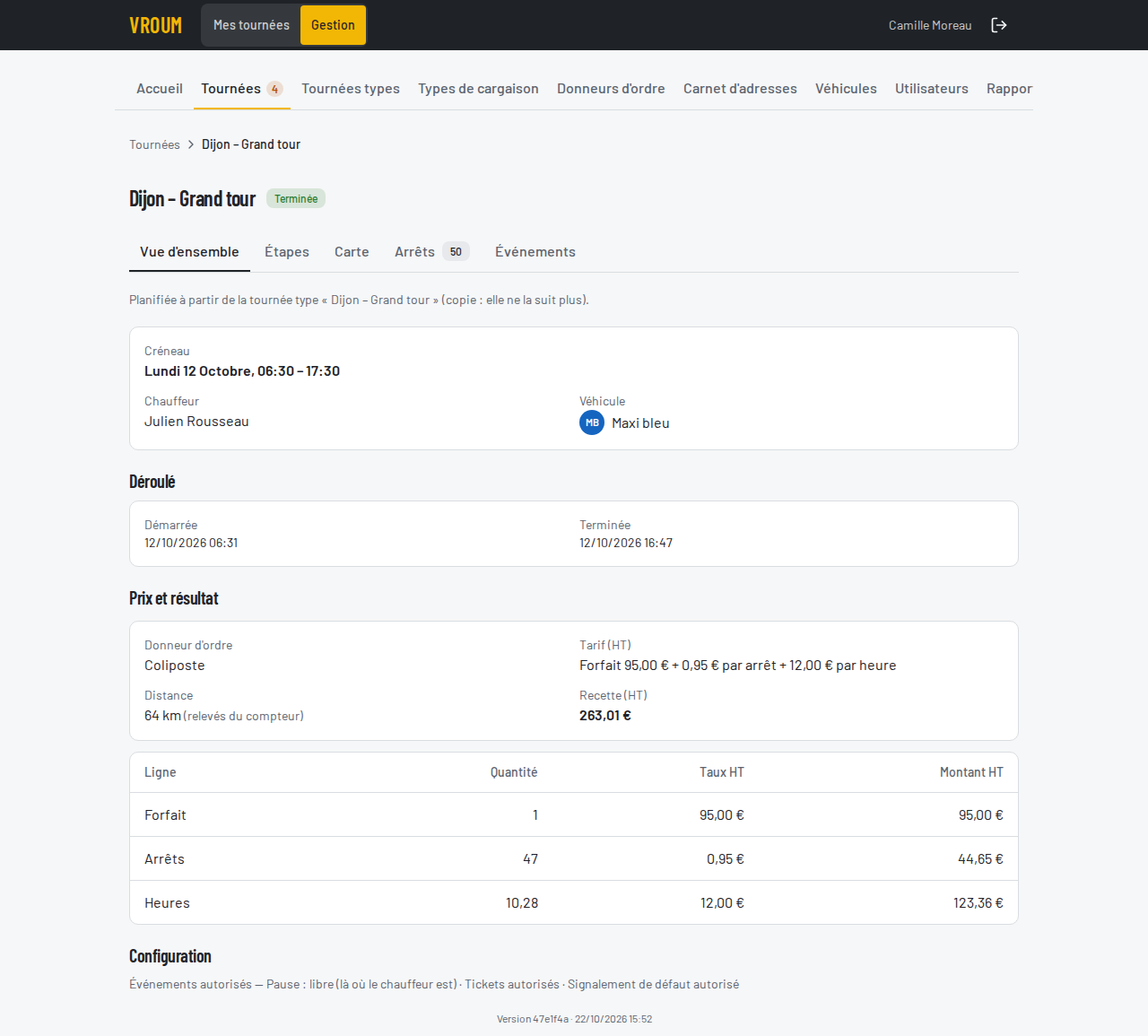
Les étiquettes à côté du nom disent l'état : Planifiée, En cours, Terminée, Annulée, et les avertissements À affecter : …, Étapes en erreur, Véhicule indisponible.
| Onglet | Contenu | Visible |
|---|---|---|
| Vue d'ensemble | D'où vient la tournée, créneau, chauffeur, véhicule, déroulé (heures de départ et d'arrivée), prix et résultat, configuration, annulation ou clôture | toujours |
| Étapes | L'éditeur d'étapes (avant le départ) ou les étapes avec ce qui s'est passé | toujours |
| Carte | La carte de la tournée | toujours |
| Arrêts | La liste des arrêts, avec leur nombre | tournée démarrée |
| Événements | Pauses, défauts signalés, tickets | tournée démarrée |
Un bouton crayon (tant que la tournée n'a pas démarré) ouvre le formulaire du nom, du créneau, du chauffeur et du véhicule.
Prix et résultat
Une fois la tournée terminée, la vue d'ensemble affiche le donneur d'ordre, le tarif, la distance (et sa source) et le détail de la recette, ligne par ligne. Voir Donneurs d'ordre et tarifs.
Étapes
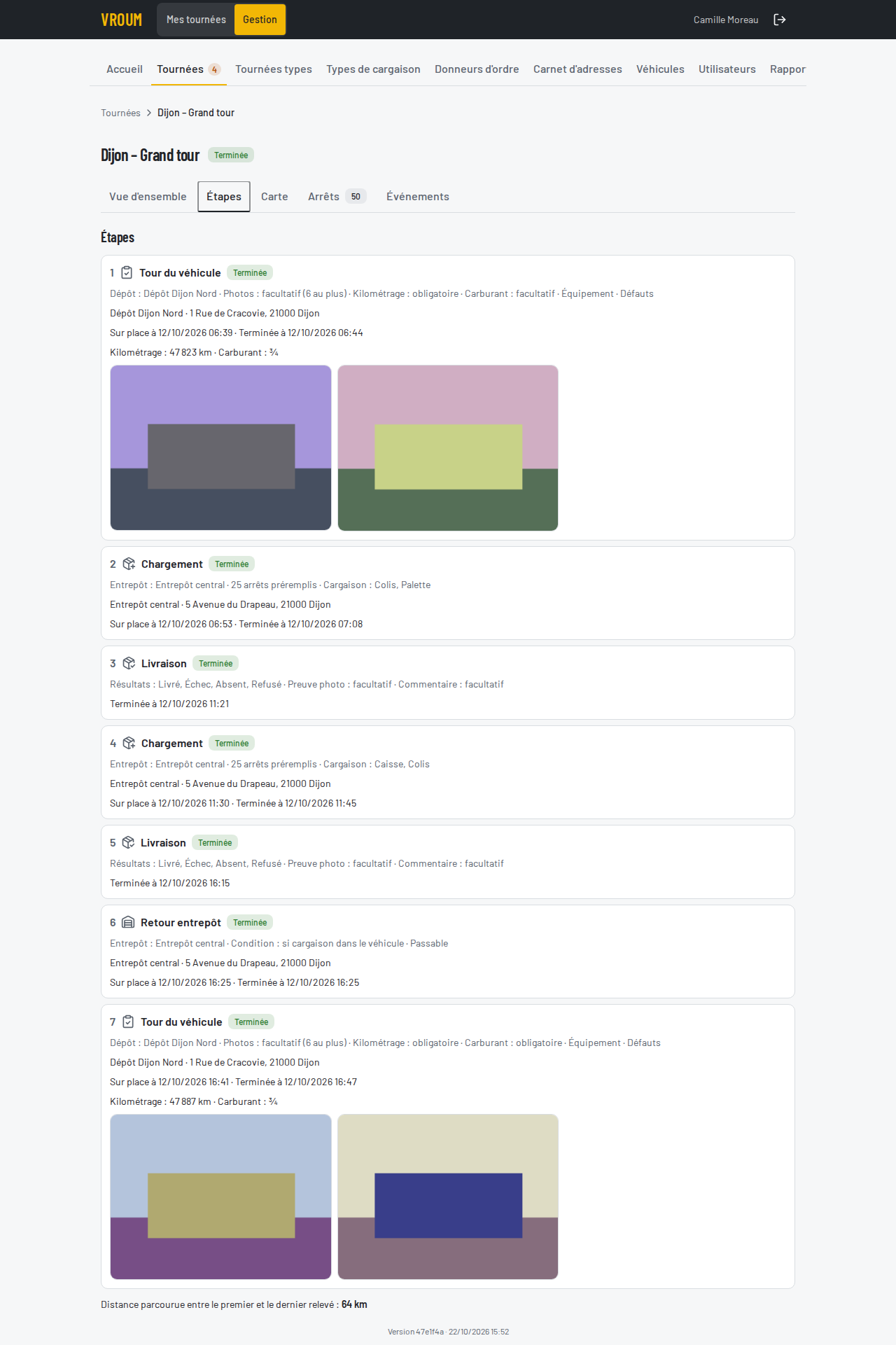
Pour chaque étape : son statut (À venir, En cours, Terminée, Passée, Inutile), sa configuration résumée et son déroulé : heures, kilométrage et carburant relevés, photos du tour du véhicule (« Sans photo » quand il est terminé sans aucune ; « Étape passée » quand le chauffeur l'a passé), défauts, tickets, pauses.
Carte
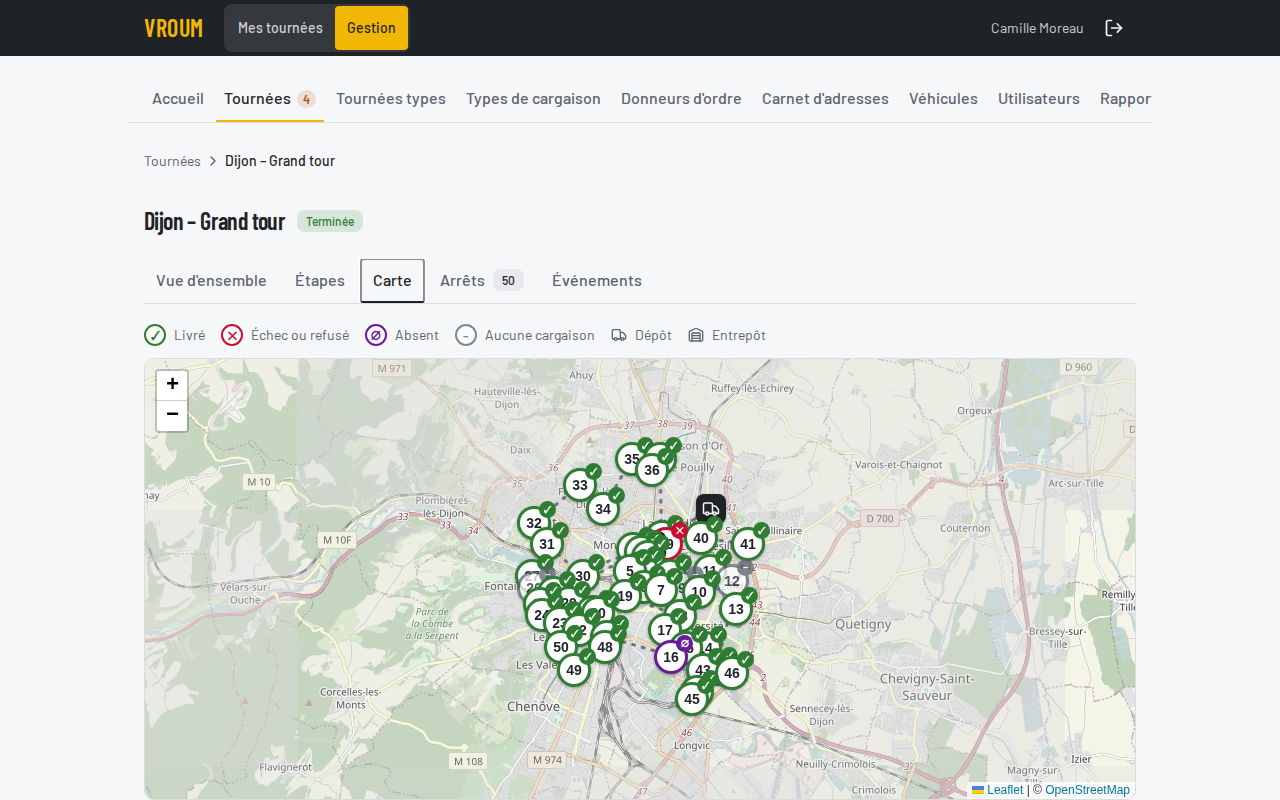
Fond OpenStreetMap. Chaque arrêt est un rond numéroté (le numéro est l'ordre de livraison), dont le contour dit l'état :
| Contour | Sens |
|---|---|
| Pointillé gris | À venir |
| Pointillé épais foncé | Prochain arrêt |
| Vert ✓ | Livré |
| Orange | Partiel ou Abîmé |
| Rouge ✕ | Échec ou Refusé |
| Violet ⌀ | Absent |
| Gris barré | Aucune cargaison |
Les dépôts (camion) et entrepôts sont des carrés avec une icône. Un trait pointillé relie les points dans l'ordre : c'est à vol d'oiseau, pas l'itinéraire routier. Les lieux sans coordonnées ne peuvent pas être placés : ils sont listés sous la carte.
Touchez un rond : sa fiche s'ouvre sous la carte (résultat, heure, cargaison par type, photos, signature, commentaire, entrepôt d'origine). Elle n'affiche que ce que la configuration de la livraison demandait. Tant que la tournée est en cours, l'onglet se met à jour toutes les 30 secondes.
Arrêts et événements

Les arrêts montrent leur statut (À charger, Chargé, Aucune cargaison, Terminé), la cargaison par type (comptée, chargée, livrée, récupérée), le résultat, le commentaire et les preuves de livraison.
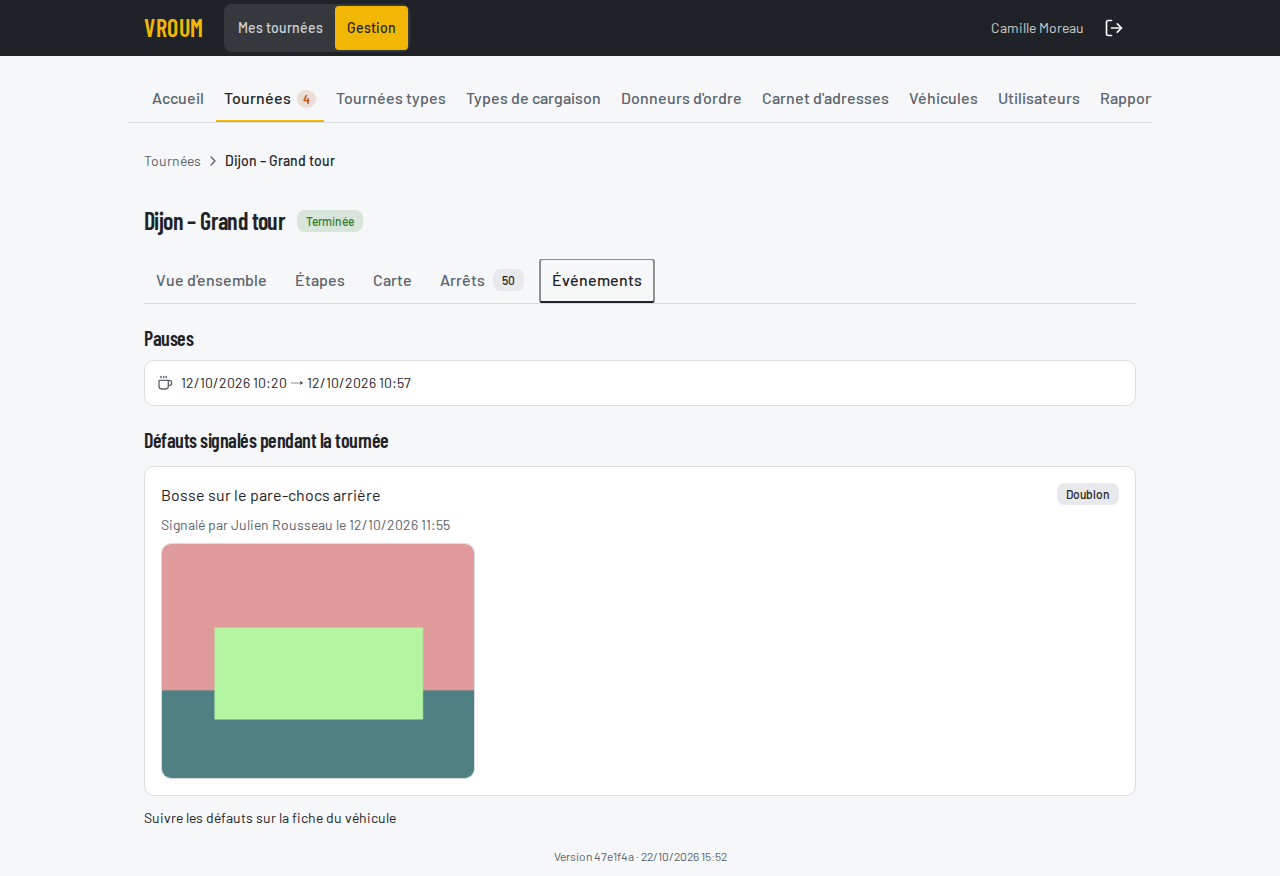
Les événements listent les pauses, les défauts signalés pendant la tournée (avec leur auteur) et les tickets. Un ticket sans montant affiche « Montant à compléter » : un clic mène à l'onglet Dépenses du véhicule.
Les tournées à affecter
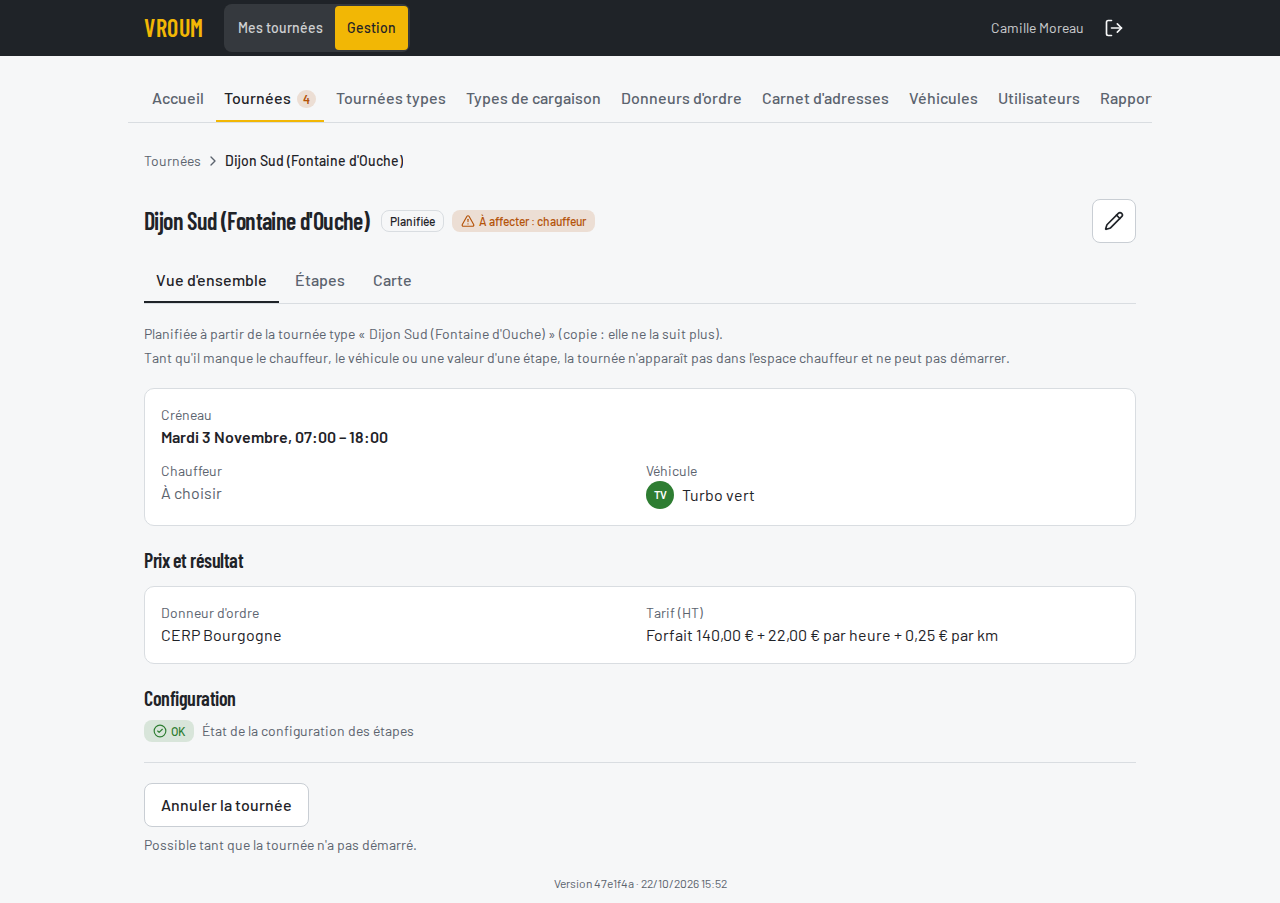
Une tournée planifiée à affecter reste Planifiée, mais :
- elle n'apparaît pas dans l'espace chauffeur, même pour le chauffeur déjà choisi ;
- elle ne peut pas démarrer ;
- son avertissement dit ce qui manque : « À affecter : chauffeur », « À affecter : véhicule et étapes »…
Elle devient complète dès que tout est choisi. Une tournée dont les étapes sont en erreur ne peut pas démarrer non plus, mais n'est pas « à affecter » : elle porte « Étapes en erreur ».
Ce qui retire un véhicule ou un chauffeur d'une tournée
| Situation | Effet |
|---|---|
| Maintenance planifiée du véhicule | Le véhicule est retiré des tournées planifiées qui chevauchent la période, après confirmation : « Ce véhicule est affecté à 2 tournées sur ce créneau. Elles passeront à affecter. » |
| Date de fin du véhicule (saisie ou avancée) | Retiré des tournées planifiées qui finissent après elle, après confirmation. |
| Panne (sans fin connue) | Rien n'est retiré : la tournée porte l'avertissement « Véhicule indisponible » et peut démarrer. |
| Retrait du parc d'un véhicule, désactivation d'un chauffeur, retrait de son rôle | Retiré des tournées types et des tournées planifiées, qui passent à affecter. Refusé s'il est sur une tournée en cours. |
| Archivage d'un lieu (dépôt, entrepôt ou lieu de livraison) | Retiré des étapes et des arrêts préremplis des tournées types et des tournées planifiées. Les tournées démarrées ne changent pas. |
Les tournées en cours, terminées ou annulées ne changent jamais. Une remise en service ou une réactivation ne réaffecte rien.
Annuler ou clôturer
- Annuler : possible tant que la tournée n'a pas démarré. Elle reste dans l'historique.
- Clôturer : pour une tournée en cours qui ne peut plus avancer (chauffeur ou véhicule devenu indisponible, étape bloquée). Après confirmation, elle passe à Terminée telle quelle : les arrêts non livrés restent non livrés, les relevés manquants restent vides. La fiche affiche « Clôturée … par [nom] » et le chauffeur voit « Tournée clôturée par la gestion ».
« Position éloignée »
Pour un administrateur seulement, un label « Position éloignée » apparaît sur la liste et la fiche d'une tournée, et sur un arrêt, quand la position du téléphone du chauffeur à la validation était à plus de 100 m de l'arrêt. C'est un indicateur, jamais une preuve : le chauffeur roulait déjà, l'entrée n'est pas au point géocodé… La distance elle-même n'est pas affichée.