Thème
Les étapes
Une tournée est une suite d'étapes. Il y en a quatre sortes. La gestion choisit lesquelles, dans quel ordre, et ce que chacune vous demande (photos, kilométrage, signature…). Vous n'avez qu'à dérouler.
Un exemple de tournée :
Tour du véhicule (dépôt) → Chargement à l'entrepôt → Livraison → Retour entrepôt → Tour du véhicule
Le détail de chaque réglage côté gestion est dans la référence : tour du véhicule, chargement, livraison, retour entrepôt.
Tour du véhicule
Au dépôt, au départ ou au retour. Vous contrôlez le véhicule et vous mettez à jour son état.
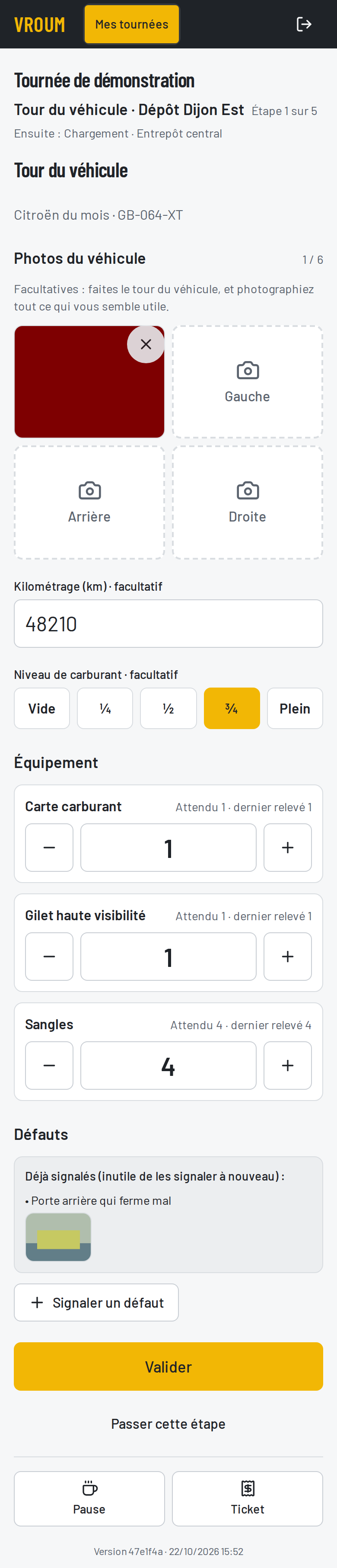
Selon le réglage, l'écran vous demande :
- Des photos du véhicule (gauche, arrière, droite…, 6 au maximum par défaut). Elles sont envoyées dès qu'elles sont prises.
- Le kilométrage du compteur, en km.
- Le niveau de carburant, par quarts : Vide, ¼, ½, ¾, Plein.
- L'équipement : pour chaque matériel (carte carburant, gilet, sangles…), la quantité réellement présente dans le véhicule, avec − et +.
- Les défauts déjà signalés sur le véhicule, rappelés pour que vous ne les signaliez pas de nouveau, et le bouton Signaler un défaut pour en ajouter un nouveau (description et jusqu'à 3 photos).
Puis Valider. Ce que vous saisissez met à jour l'état du véhicule que voit la gestion.
Kilométrage inférieur au dernier relevé
Vous ne pouvez pas saisir un kilométrage plus petit que le dernier relevé du véhicule. Si le compteur a vraiment changé, passez l'étape et prévenez la gestion : seule elle peut corriger le kilométrage, avec un motif.
Le tour du véhicule du retour est le même écran, avec le kilométrage et le carburant à l'arrivée :

Quand un réglage est Obligatoire, « Valider » reste bloqué tant qu'il manque. Quand il est sur Non, il n'est simplement pas affiché.
Chargement
À l'entrepôt, vous prenez la cargaison et vous la rangez dans le véhicule.
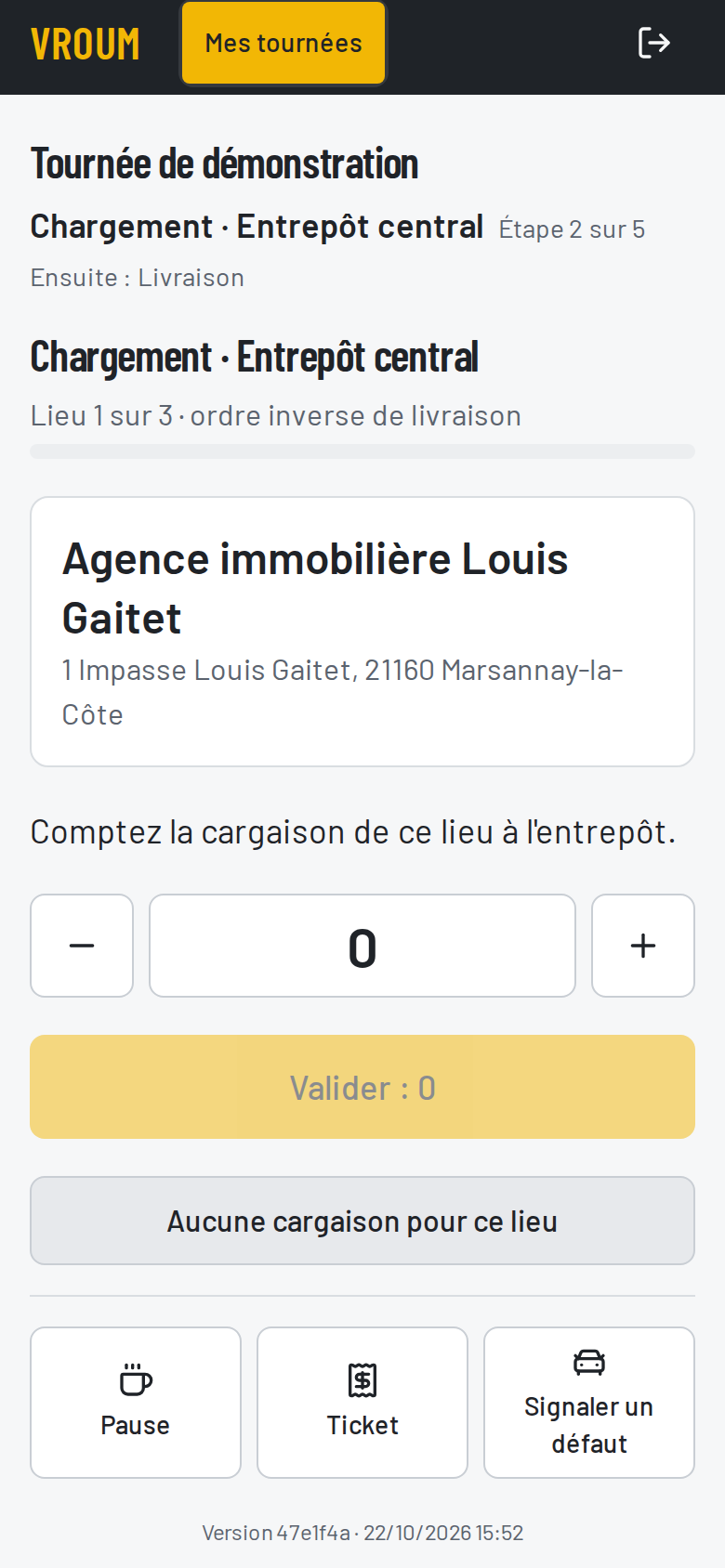
Le camion se charge dans l'ordre inverse de la livraison : le dernier lieu livré est chargé en premier. L'écran vous présente les lieux un par un, du dernier au premier (« Lieu 1 sur 12 · ordre inverse de livraison »).
Pour chaque lieu :
- Vous saisissez la quantité à charger, par type de cargaison (un seul type : un seul compteur).
- Vous la mettez dans le véhicule.
- Avec le double comptage, vous la recomptez : l'application propose 4 valeurs proches de votre premier comptage, dans le désordre, plus « Autre nombre ». Choisissez la bonne.
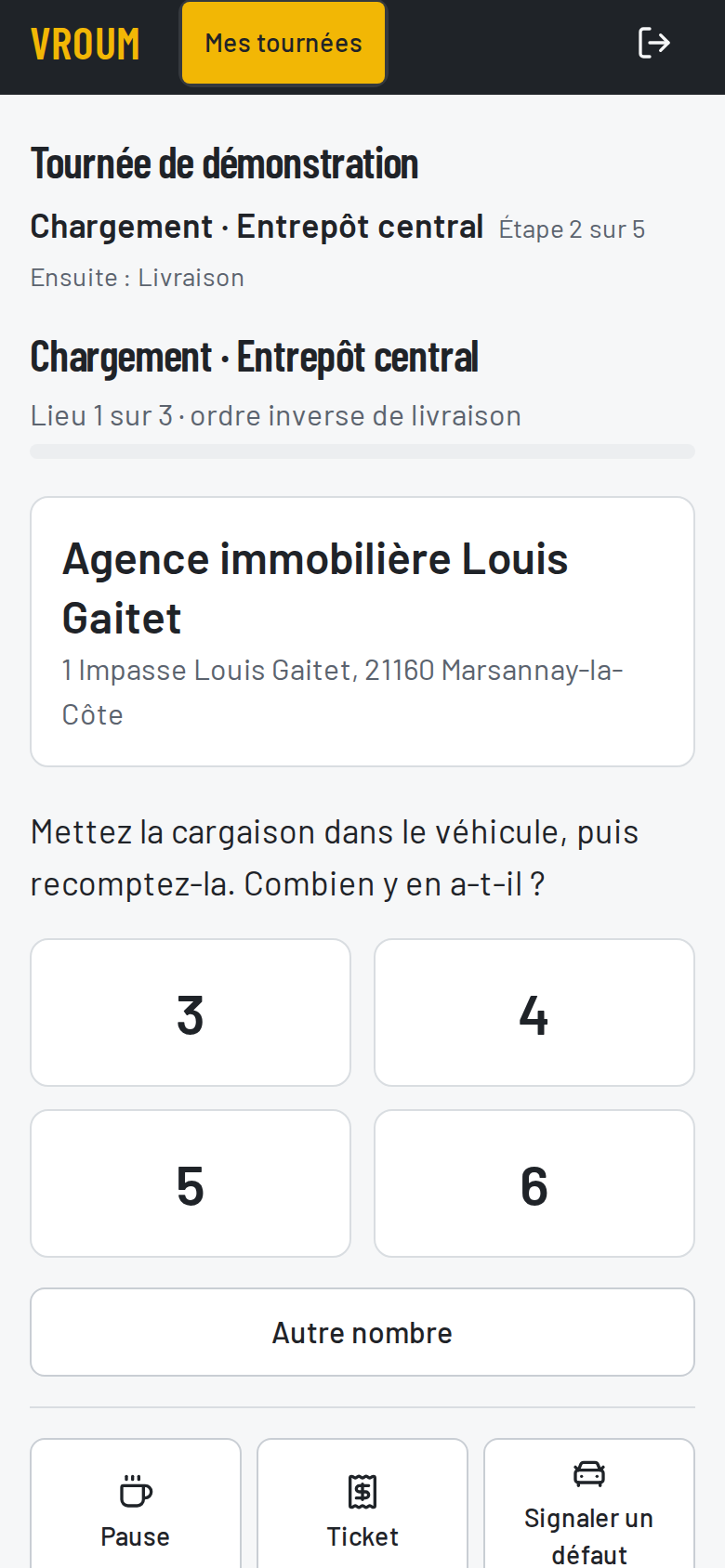
Si les deux comptages diffèrent, l'application le dit (« Vous avez compté 3 à l'entrepôt et 2 dans le véhicule »). Vous recomptez, ou vous corrigez le premier comptage. On ne passe au lieu suivant que lorsque les deux comptages sont égaux.
- « Aucune cargaison pour ce lieu » (avec confirmation) : le lieu n'a rien ce jour-là ; il sera ignoré pendant les livraisons.
- Quand le dernier lieu est chargé, l'étape se termine d'elle-même, ou vous touchez Chargement terminé si la gestion vous laisse ajouter des arrêts.
Ajouter des arrêts vous-même
Si la gestion l'a autorisé, vous créez des arrêts pendant le chargement :
- Adresse tapée : vous saisissez l'adresse (des suggestions s'affichent) et la quantité par type.
- Lecture des étiquettes : vous photographiez l'étiquette de chaque colis (« Photographier une étiquette »), à la suite, sans attendre. VROUM lit l'adresse du destinataire (jamais son nom). Un colis dont l'adresse est déjà un arrêt s'ajoute à cet arrêt ; sinon un nouvel arrêt est créé. Une étiquette illisible va dans « À vérifier » : vous choisissez la bonne adresse, ou vous ignorez le colis. Restez sur l'écran jusqu'à la fin des analyses.
- Chargement terminé n'est actif que quand toutes les analyses sont finies et que rien n'est à vérifier. Si la gestion l'a réglé ainsi, l'application calcule alors le meilleur ordre de passage par la route.
Photos d'étiquettes
Le serveur n'enregistre jamais la photo de l'étiquette. Le téléphone en garde une petite copie le temps de la tournée, pour vous aider à retrouver un colis à l'arrêt, puis la supprime.
Livraison
Vous parcourez, dans l'ordre, les arrêts créés par les chargements.
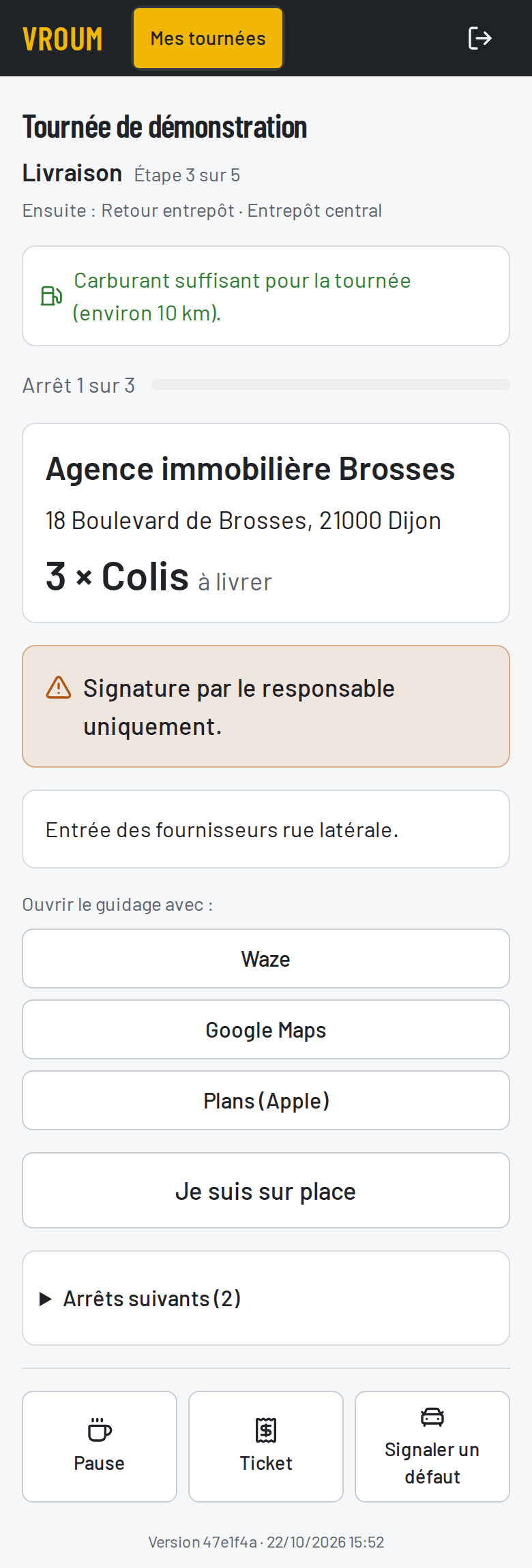
L'application affiche toujours le prochain arrêt :
- son nom et son adresse, la quantité à livrer par type (« 3 × Colis ») ;
- le point d'attention, mis en évidence (code d'accès, signature par une autre personne…) ;
- les instructions et les photos du lieu ;
- l'avancement (« Arrêt 3 sur 12 ») et, repliée, la liste des arrêts suivants ;
- les boutons de guidage, puis Je suis sur place.
En début de livraison, une estimation de carburant vous dit « Carburant suffisant pour la tournée (environ N km) » ou « Prévoir un plein : environ N L nécessaires ». C'est une indication, jamais un blocage.
Quand vous êtes à 100 m ou moins de l'arrêt, l'écran le sait (« Vous êtes sur place »). Sinon, Je suis sur place ouvre l'écran de l'arrêt sans dépendre du GPS.
Valider un arrêt

L'écran de l'arrêt dépend du réglage de la livraison. Il peut proposer :
| Élément | Ce que vous faites |
|---|---|
| Résultat | Livré (par défaut), et selon le réglage : Partiel, Échec, Absent, Refusé, Abîmé. |
| Quantité livrée | Si la livraison est « comptée » : la quantité remise par type. |
| Photos de la livraison | 3 photos au plus. |
| Signature | Le destinataire signe du doigt, puis Enregistrer la signature. |
| Commentaire | 500 caractères au plus. |
| Récupération | La quantité reprise chez le destinataire (caisses vides, retours), pour les types prévus. |
Les résultats :
| Résultat | Quand | Obligations |
|---|---|---|
| Livré | Toute la cargaison est remise. | Avec « comptée », la quantité doit égaler la quantité chargée. |
| Partiel | Une partie seulement est remise. | Un commentaire est obligatoire (le motif). |
| Échec | Adresse introuvable… | Rien n'est livré. |
| Absent | Personne pour recevoir. | Rien n'est livré. |
| Refusé | Le destinataire refuse. | Rien n'est livré. |
| Abîmé | La cargaison est abîmée. | Au moins une photo est obligatoire. |
Le bouton du bas, Valider : Livré (ou le résultat choisi), enregistre l'arrêt et passe au suivant. Vous pouvez choisir librement l'arrêt à valider parmi ceux de la livraison, mais l'application propose toujours le prochain. Quand la signature ou la photo sont Obligatoires, il faut les avoir faites pour un arrêt Livré ou Partiel.
Les photos et la signature sont envoyées dès qu'elles sont prises, avant la validation. Une photo ratée se supprime tant que l'arrêt n'est pas validé.
Si la livraison n'a aucune option, l'écran de l'arrêt n'a qu'un seul bouton : Livré — arrêt suivant, et ouvrir la navigation.
Retour entrepôt
Vous ramenez la cargaison non livrée à l'entrepôt.
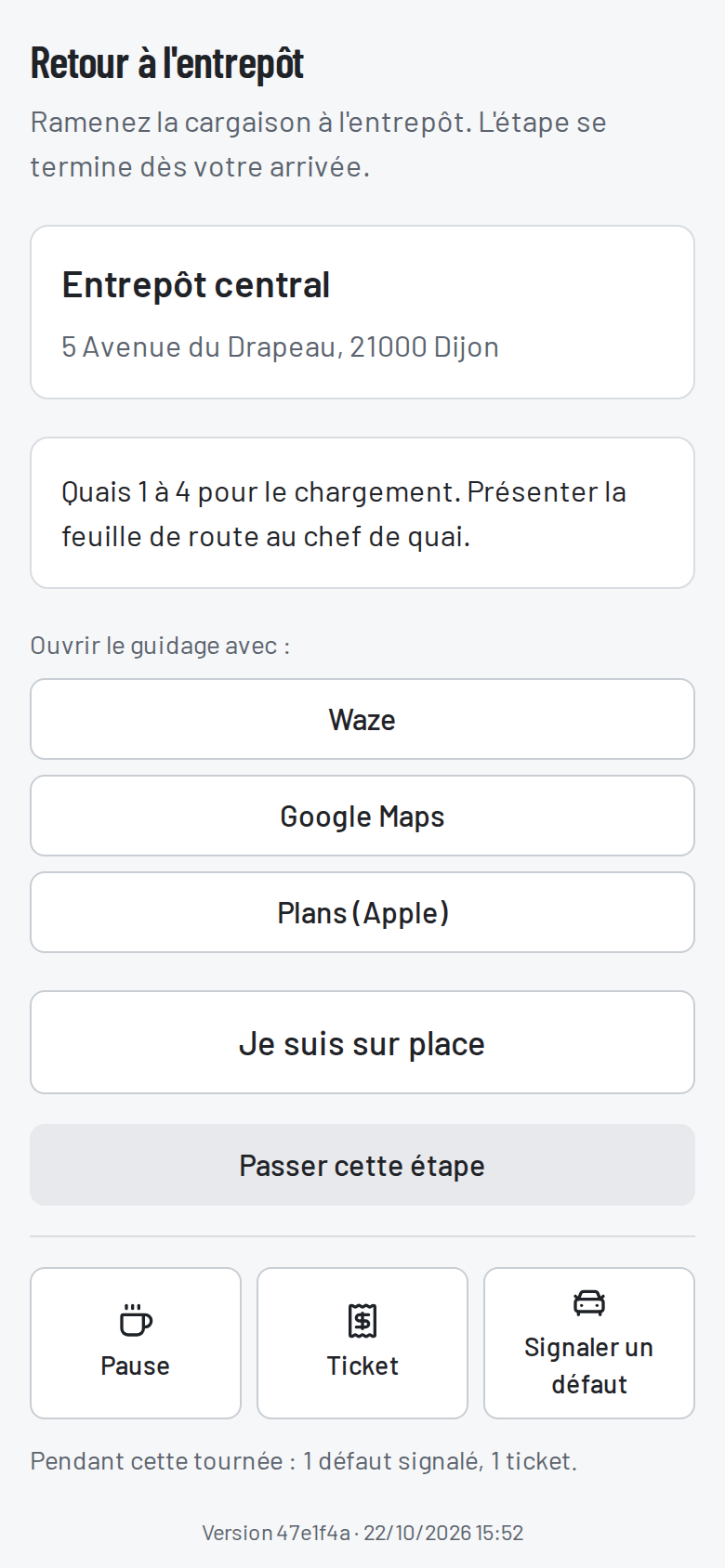
Vous êtes guidé·e vers l'entrepôt, vous touchez Je suis sur place, et l'étape est terminée. Selon le réglage, elle n'est demandée que s'il reste de la cargaison dans le véhicule ; sinon elle est marquée inutile et passée d'office.